Sposób pierwszego logowania
Do wszystkich platform (Moodle, GitLab, SonarQube) logujemy się za pomocą jednego konta Oroshi SSO.
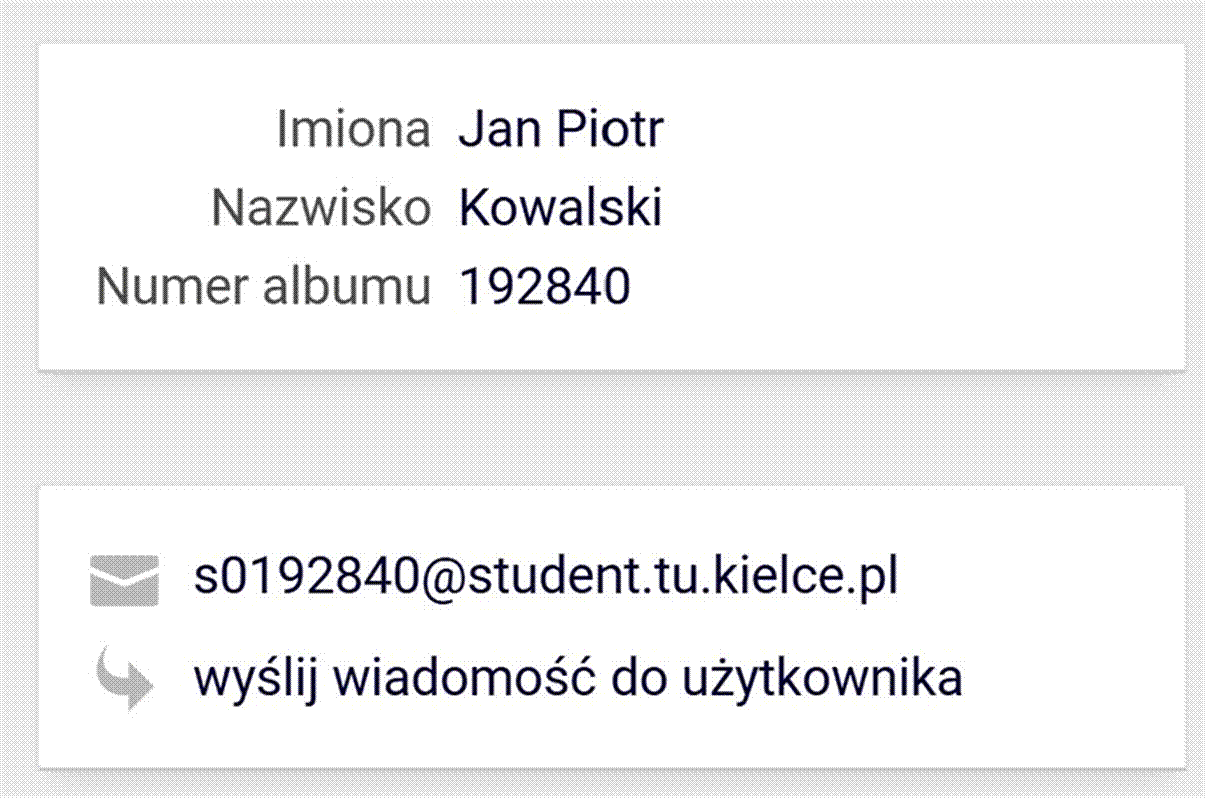
Login: s0 + numer albumu (np. numer albumu to 192840, więc loginem będzie s0192840)
Hasło tymczasowe: numer_albumu_nazwisko bez polskich znaków (np. 192840_kowalski)
Po pierwszym zalogowaniu system może wymagać zmiany hasła. Nowe hasło będzie obowiązywać we wszystkich platformach.
1. Logowanie do Moodle
Adres: https://moodle.oroshi.app
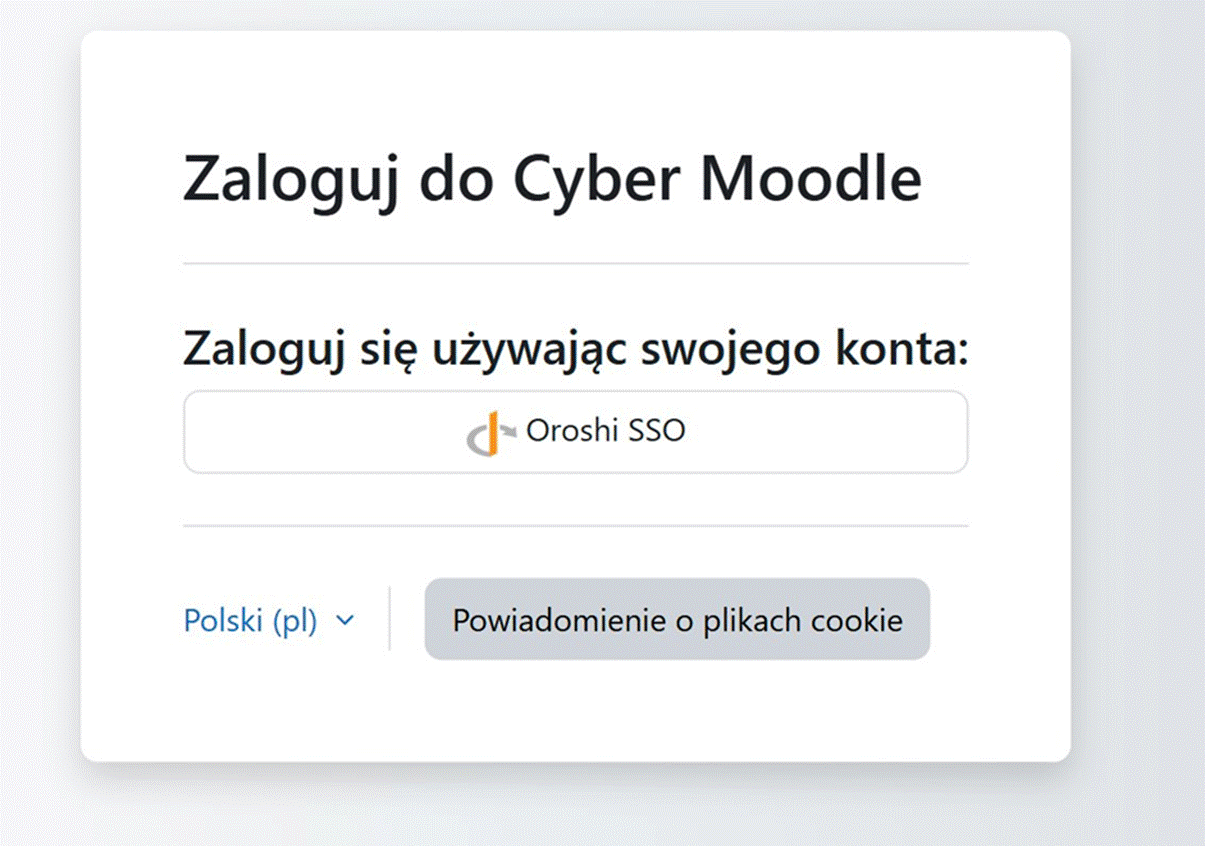
1. Wchodzimy na stronę Moodle. Zobaczymy przycisk Oroshi SSO – kliknij go.
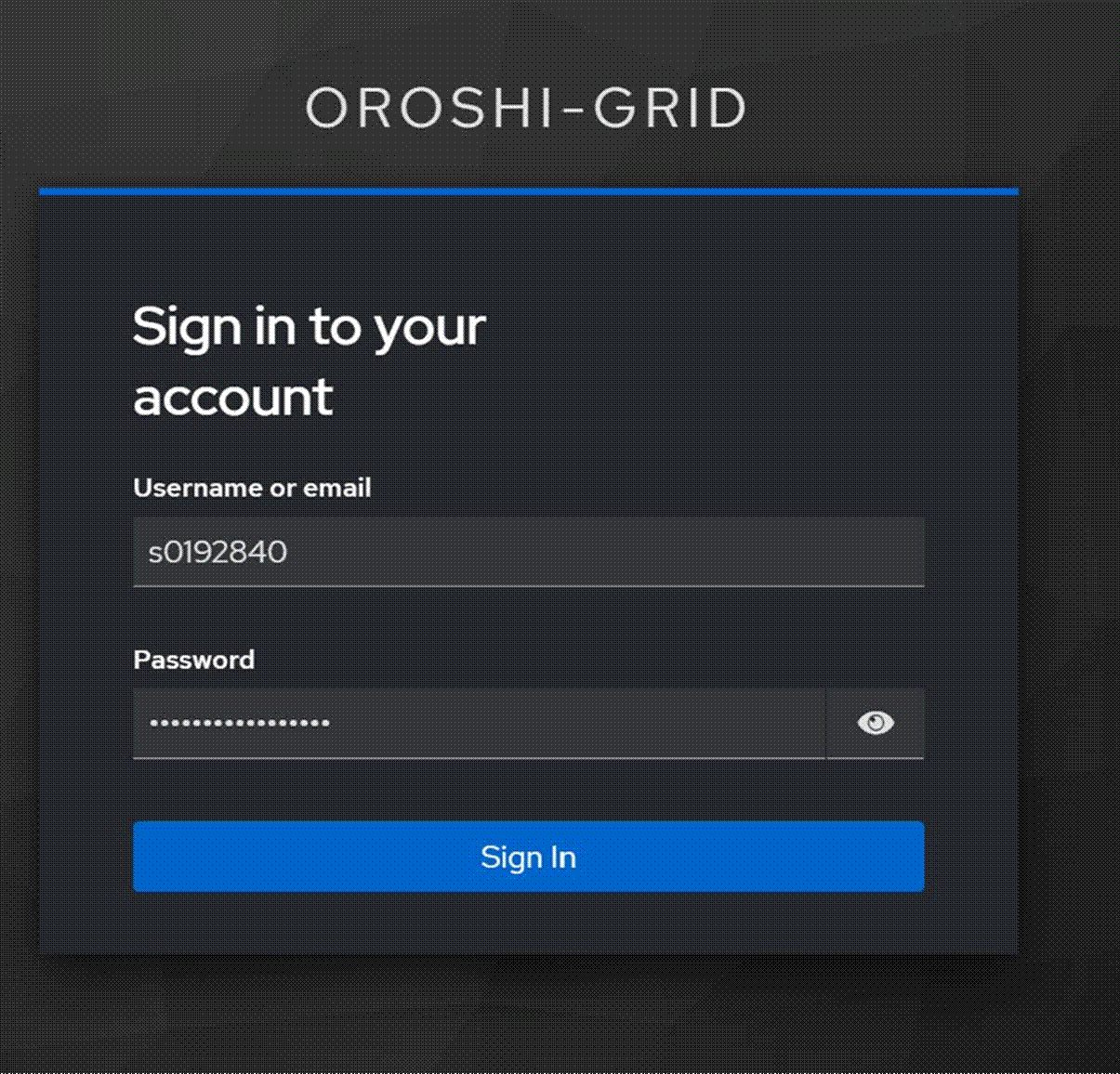
2. Zostaniemy przekierowany na stronę logowania. Wpisujemy swój login oraz hasło.
3. Po zalogowaniu powinniśmy zostać zapytani o zmianę hasła, a następnie zostać automatycznie zapisani na kurs. Sprawdzamy zakładkę Moje kursy.
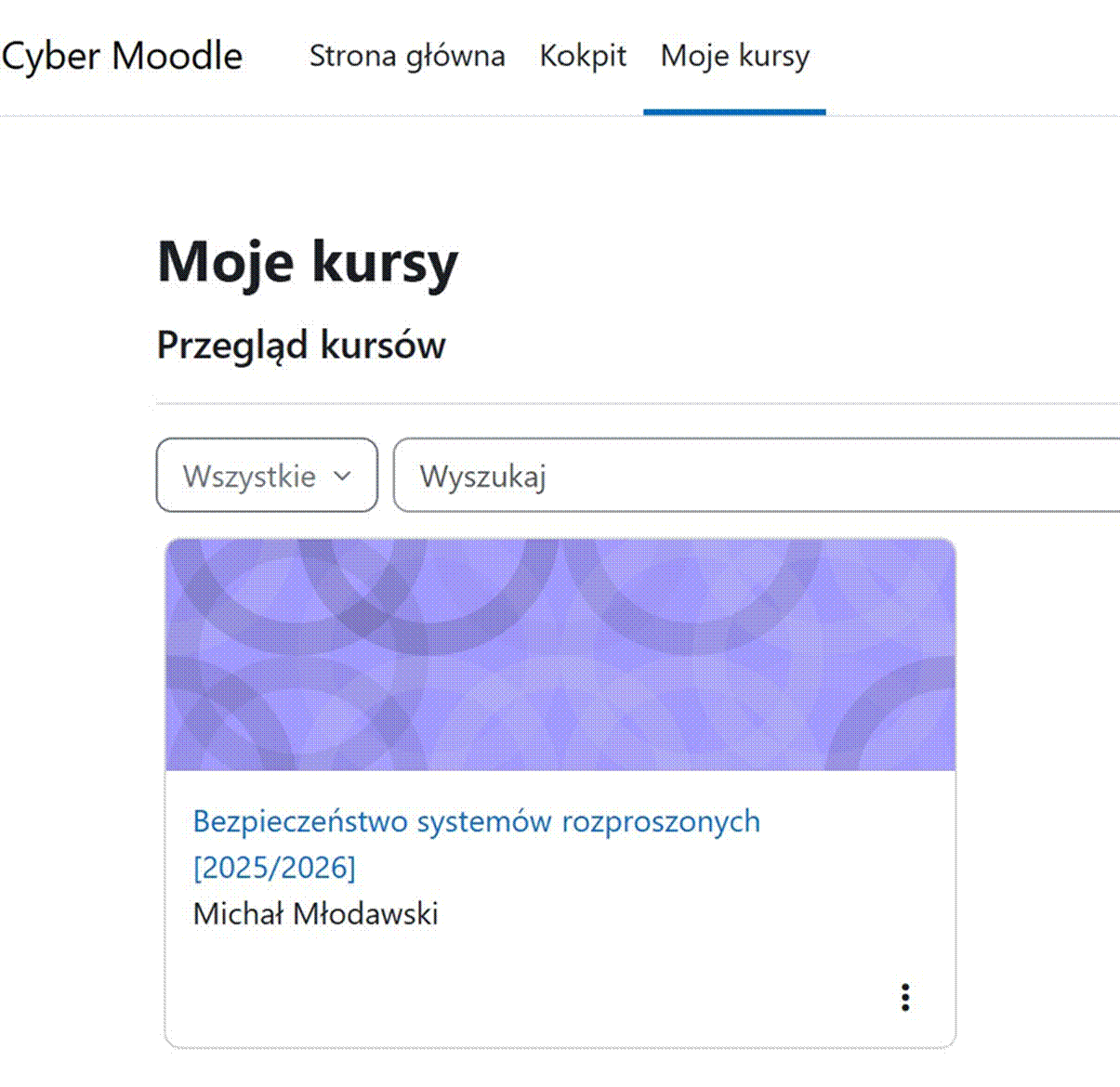
Gratulacje, udało się przejść przez proces logowania do systemu Oroshi.